




كيفية إعداد محادثات جماعية على تطبيق Signal؟
 Oct 15, 2025|
 مرحبًا يا من هناك! أنا مورد لمنتجات Signal، ويسعدني جدًا أن أشارككم كيفية إعداد محادثات جماعية على Signal. إنها ميزة رائعة جدًا يمكنها أن تجعل التواصل مع أصدقائك أو عائلتك أو زملائك أسهل كثيرًا. لذلك، دعونا نتعمق!
أول الأشياء أولاً، يجب أن يكون تطبيق Signal مثبتًا على جهازك. إذا لم تكن قد قمت بذلك بالفعل، فتوجه إلى متجر التطبيقات على هاتفك (إما App Store لنظام iOS أو متجر Google Play لنظام Android) وابحث عن "Signal". بمجرد العثور عليه، اضغط على زر التنزيل وانتظر حتى يتم تثبيته. إنها عملية سريعة وغير مؤلمة.

بمجرد تشغيل تطبيق Signal على جهازك، افتح التطبيق. إذا كنت تستخدمه لأول مرة، فستحتاج إلى متابعة عملية الإعداد. يتضمن هذا عادةً إدخال رقم هاتفك والتحقق منه باستخدام الرمز الذي يرسله تطبيق Signal إليك عبر رسالة نصية. بمجرد التحقق من جميع بياناتك، تصبح جاهزًا لبدء استخدام التطبيق.
الآن، لنبدأ بإعداد تلك الدردشة الجماعية. وإليك كيفية القيام بذلك خطوة بخطوة:
الخطوة 1: افتح قائمة الدردشة الجديدة
على الشاشة الرئيسية لتطبيق Signal، سترى أيقونة قلم رصاص صغيرة (عادةً في الزاوية اليمنى السفلية). اضغط على هذا الرمز. سيؤدي هذا إلى فتح القائمة حيث يمكنك بدء محادثة جديدة، سواء كانت دردشة فردية أو دردشة جماعية.
الخطوة 2: حدد الدردشة الجماعية
في القائمة المنبثقة، سترى خيارًا لـ "مجموعة جديدة". اضغط على ذلك. سينقلك هذا إلى شاشة إنشاء المجموعة.
الخطوة 3: إضافة أعضاء المجموعة
في شاشة إنشاء المجموعة، سيكون لديك شريط بحث في الأعلى. يمكنك البدء في كتابة أسماء أو أرقام هواتف الأشخاص الذين تريد إضافتهم إلى المجموعة. أثناء الكتابة، سيعرض لك تطبيق Signal اقتراحات بناءً على جهات الاتصال الخاصة بك. اضغط على أسماء الأشخاص الذين تريد ضمهم إلى المجموعة. يمكنك إضافة أي عدد تريده من الأشخاص، ولكن ضع في اعتبارك أنه كلما زاد عدد الأشخاص الذين تضيفهم، زادت الإشعارات التي ستحصل عليها!
الخطوة 4: قم بتسمية مجموعتك
بمجرد قيامك بإضافة جميع الأعضاء الذين تريدهم، قم بالتمرير لأسفل قليلاً على الشاشة. سترى حقلاً يمكنك من خلاله تسمية مجموعتك. ابتكر اسمًا ممتعًا ووصفيًا سيتعرف عليه كل فرد في المجموعة. ربما يكون اسم نادي الكتاب الخاص بك، أو فريقك الرياضي، أو مجرد لقب لمجموعة أصدقائك.
الخطوة 5: تعيين صورة جماعية (اختياري)
أسفل حقل اسم المجموعة مباشرة، سترى خيارًا لتعيين صورة جماعية. يمكنك النقر فوق هذا واختيار صورة من معرض الصور الخاص بك أو التقاط صورة جديدة. يمكن للصورة الجماعية أن تجعل الدردشة الجماعية تبدو أكثر شخصية ويمكن التعرف عليها.
الخطوة 6: ابدأ الدردشة الجماعية
بمجرد أن تصبح راضيًا عن أعضاء المجموعة والاسم والصورة (إذا أضفت واحدًا)، انقر فوق الزر "إنشاء" في الزاوية العلوية اليمنى من الشاشة. وبهذه الطريقة، يتم إنشاء الدردشة الجماعية الخاصة بك! يمكنك البدء في إرسال الرسائل أو الصور أو مقاطع الفيديو أو أي شيء تريد مشاركته مع المجموعة.
الآن، دعني أخبرك قليلاً عن بعض الميزات الرائعة لمحادثات مجموعة Signal. تشتهر Signal بخصوصيتها وأمانها القويين. جميع الرسائل والمكالمات والوسائط المشتركة في الدردشة الجماعية مشفرة من طرف إلى طرف. وهذا يعني أن الأشخاص الموجودين في المجموعة فقط هم من يمكنهم قراءة المحتوى أو مشاهدته. ولا يمكن لأي شخص آخر، ولا حتى تطبيق Signal نفسه، الوصول إليه. إنها طريقة رائعة لإجراء محادثات خاصة مع مجموعتك.
كما تدعم محادثات مجموعة Signal جميع أنواع الوسائط. يمكنك إرسال صور عالية الجودة ومقاطع فيديو مضحكة وملاحظات صوتية وحتى مستندات. إنه مثل وجود شبكة اجتماعية صغيرة لمجموعتك فقط.
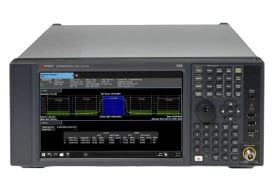
إذا كنت في السوق بحثًا عن بعض أجهزة تحليل الإشارات المتميزة، فلدينا بعض الخيارات الرائعة لك. تحقق منN9000A Agilent CXA محلل الإشارة، 9 كيلو هرتز إلى 26.5 جيجا هرتز. إنها أداة قوية يمكنها مساعدتك في تحليل الإشارات في نطاق ترددي واسع. خيار رائع آخر هوN9030A Agilent PXA محلل الإشارة، 3 هرتز إلى 50 جيجا هرتز. يوفر هذا النطاق نطاقًا تردديًا أوسع، وهو مثالي لتحليل الإشارات الأكثر تقدمًا. وإذا كنت تبحث عن شيء مشابه لـ N9000A ولكن مع بعض الميزات المحدثة، فقم بإلقاء نظرة علىN9000B Agilent CXA محلل الإشارة، 9 كيلو هرتز إلى 26.5 جيجا هرتز.
سواء كنت هاويًا يتطلع إلى التلاعب بالإشارات أو محترفًا في هذا المجال، يمكن أن تكون هذه المحللات إضافة رائعة إلى مجموعة أدواتك.
إذا كنت مهتمًا بشراء أي من أجهزة تحليل الإشارات هذه أو لديك أي أسئلة حول محادثات مجموعة Signal أو منتجاتنا بشكل عام، فلا تتردد في التواصل معنا. نحن هنا لمساعدتك في اتخاذ الخيار الأفضل لاحتياجاتك.
في الختام، يعد إعداد دردشة جماعية على تطبيق Signal أمرًا سهلاً. إنها طريقة رائعة للبقاء على اتصال مع أحبائك أو زملائك في العمل بطريقة خاصة وآمنة. وإذا كنت في السوق لشراء منتجات ذات صلة بالإشارات، فلدينا ما تحتاجه. لذا، تابع وابدأ في إنشاء هذه الدردشات الجماعية، وإذا كنت بحاجة إلى أي شيء متعلق بالإشارة، فما عليك سوى إخبارنا بذلك.
مراجع
- وثائق دعم الإشارة
- الخبرة الشخصية كمورد لمنتجات Signal